
Technology
Google Gemini দিয়ে AI ছবি এডিট করার নিয়ম: মোবাইলে ৭টি সহজ ধাপ
Google Gemini দিয়ে কীভাবে AI-এর সাহায্যে ছবি এডিট করবেন, ব্যাকগ্রাউন্ড পরিবর্তন করবেন এবং নিজের পছন্দমতো ছবি তৈরি করবেন, তা জানুন সহজ বাংলা নির্দেশিকা ও ব্যবহারিক Prompt-সহ।
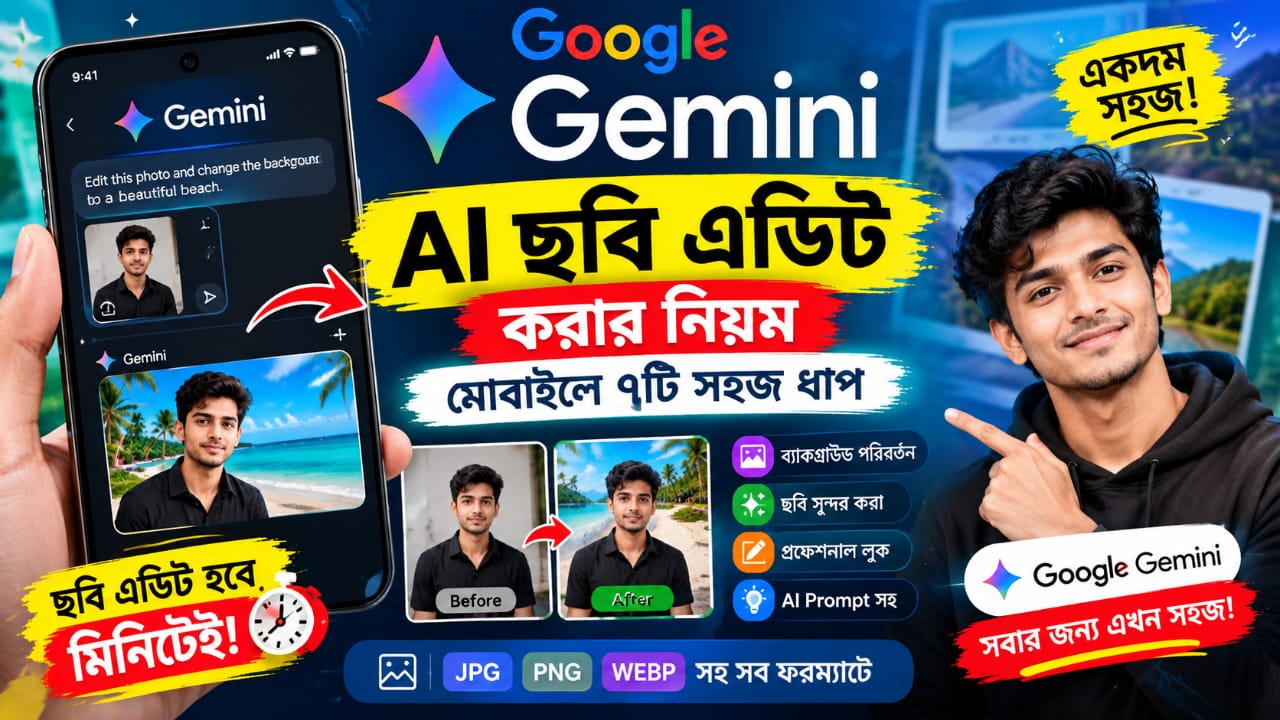
Google Gemini দিয়ে AI ছবি এডিট করার নিয়ম: মোবাইলে ৭টি সহজ ধাপ
বর্তমানে ছবি এডিট করার জন্য আর শুধু জটিল সফটওয়্যার শেখার প্রয়োজন হয় না। কৃত্রিম বুদ্ধিমত্তা বা Artificial Intelligence (AI) ব্যবহার করে সাধারণ ছবির ব্যাকগ্রাউন্ড পরিবর্তন, ছবির পরিবেশ উন্নত করা এবং নিজের পছন্দমতো নতুন দৃশ্য তৈরি করা সম্ভব। Google Gemini-এর মতো AI টুল এই কাজগুলো আরও সহজ করে তুলেছে।
আপনার কাছে যদি একটি অ্যান্ড্রয়েড ফোন থাকে, তাহলে Gemini অ্যাপ বা ওয়েবসাইট ব্যবহার করে AI-এর সাহায্যে ছবি এডিট করার চেষ্টা করতে পারেন। এই গাইডে Google Gemini দিয়ে ছবি এডিট করার নিয়ম, কার্যকর Prompt, ব্যবহারিক উদাহরণ এবং ছবি এডিট করার সময় যে বিষয়গুলো খেয়াল রাখা উচিত, তা ধাপে ধাপে আলোচনা করা হয়েছে।
Google Gemini AI Photo Editing কী?
Google Gemini হলো Google-এর একটি AI-ভিত্তিক সহকারী। এটি প্রশ্নের উত্তর দেওয়া, লেখা তৈরি করা এবং বিভিন্ন ধরনের সৃজনশীল কাজে সাহায্য করতে পারে। এর ছবি তৈরির ও এডিটিং-সংক্রান্ত সুবিধা ব্যবহার করে নির্দেশনার মাধ্যমে ছবিতে পরিবর্তন আনা যায়।
উদাহরণ হিসেবে, আপনি একটি সাধারণ ছবির ব্যাকগ্রাউন্ডে প্রাকৃতিক দৃশ্য যোগ করতে চাইলে সেটি কথায় লিখে নির্দেশ দিতে পারেন। আবার কোনো ছবিকে প্রফেশনাল প্রোফাইল ছবির মতো সাজানোর অনুরোধও করতে পারেন।
তবে ফলাফল নির্ভর করে আপনার নির্দেশনা, আপলোড করা ছবির মান এবং অ্যাকাউন্টে উপলভ্য সুবিধার ওপর। AI সব সময় প্রথম চেষ্টায় নিখুঁত ফলাফল দেবে, এমন নিশ্চয়তা নেই।
Google Gemini দিয়ে ছবি এডিট করতে কী লাগবে?
শুরু করার জন্য সাধারণত কয়েকটি জিনিস প্রয়োজন:
- ইন্টারনেট সংযোগসহ একটি স্মার্টফোন বা কম্পিউটার।
- একটি Google অ্যাকাউন্ট।
- Gemini অ্যাপ অথবা অফিসিয়াল Gemini ওয়েবসাইট।
- যে ছবিটি এডিট করতে চান, সেই ছবির একটি কপি।
- ছবিতে কী পরিবর্তন করতে চান, তার একটি পরিষ্কার নির্দেশনা বা Prompt।
Gemini-এর কিছু সুবিধা ব্যবহার করার ক্ষেত্রে বয়স, দেশ, অ্যাকাউন্টের ধরন এবং ব্যবহারের সীমাবদ্ধতা থাকতে পারে। তাই আপনার অ্যাকাউন্টে ছবি আপলোড ও এডিট করার সুবিধা আছে কি না, তা আগে যাচাই করুন।
Google Gemini দিয়ে AI ছবি এডিট করার ৭টি ধাপ
ধাপ ১: Gemini খুলুন
আপনার ফোনে Gemini অ্যাপ খুলুন অথবা ব্রাউজার থেকে https://gemini.google.com/ ওয়েবসাইটে প্রবেশ করুন। প্রয়োজন হলে Google অ্যাকাউন্ট দিয়ে সাইন ইন করুন।
ধাপ ২: ছবিটি আপলোড করুন
চ্যাট বক্সের পাশে থাকা ছবি বা ফাইল যুক্ত করার অপশন ব্যবহার করে আপনার ফোন থেকে ছবিটি নির্বাচন করুন। অ্যাপের সংস্করণ অনুযায়ী অপশনের অবস্থান কিছুটা আলাদা হতে পারে।
ধাপ ৩: কী পরিবর্তন করতে চান তা লিখুন
ছবি আপলোড করার পর স্পষ্ট ভাষায় নির্দেশনা দিন। শুধু “ছবিটি সুন্দর করো” লেখার পরিবর্তে কী ধরনের পরিবর্তন চান, তা বিস্তারিত লিখলে ভালো ফল পাওয়ার সম্ভাবনা বাড়ে।
উদাহরণ:
“এই ছবির ব্যক্তির চেহারা স্বাভাবিক রেখে ব্যাকগ্রাউন্ডটি একটি সুন্দর সবুজ পার্কে পরিবর্তন করো। আলো ও রং প্রাকৃতিক রাখো।”
ধাপ ৪: AI-এর তৈরি ফলাফল দেখুন
Gemini আপনার নির্দেশনা অনুযায়ী ছবি তৈরি বা এডিট করার চেষ্টা করবে। তৈরি হওয়া ছবিতে চেহারা, হাত, পোশাক, ব্যাকগ্রাউন্ড এবং অন্যান্য বিবরণ ভালোভাবে পরীক্ষা করুন।
ধাপ ৫: প্রয়োজন হলে আবার নির্দেশনা দিন
প্রথম ফলাফল পছন্দ না হলে নতুন করে নির্দেশনা দিতে পারেন।
উদাহরণ:
“ব্যাকগ্রাউন্ডটি আরও বাস্তবসম্মত করো, মুখের আসল বৈশিষ্ট্য অপরিবর্তিত রাখো এবং অতিরিক্ত ফিল্টার ব্যবহার কোরো না।”
ধাপ ৬: ছবিটি সংরক্ষণ করুন
ফলাফল পছন্দ হলে অ্যাপে থাকা ডাউনলোড বা সংরক্ষণের অপশন ব্যবহার করুন। এরপর ছবিটি আপনার ফোনের গ্যালারিতে আছে কি না যাচাই করুন।
ধাপ ৭: ব্যবহারের আগে ছবিটি পরীক্ষা করুন
সামাজিক যোগাযোগমাধ্যম, ওয়েবসাইট বা প্রোফাইলে ব্যবহার করার আগে ছবিতে কোনো অস্বাভাবিক পরিবর্তন হয়েছে কি না দেখুন। গুরুত্বপূর্ণ নথি, পরিচয়পত্র বা বাস্তব ঘটনার প্রমাণ হিসেবে AI-পরিবর্তিত ছবি ব্যবহার করা উচিত নয়।
ছবি সুন্দর করার জন্য ৫টি কার্যকর Gemini AI Prompt
নিচের Prompt-গুলো কপি করে নিজের ছবির প্রয়োজন অনুযায়ী ব্যবহার করতে পারেন। ফলাফল আপনার ছবি ও Gemini-এর উপলভ্য সুবিধা অনুযায়ী পরিবর্তিত হতে পারে।
১. প্রফেশনাল প্রোফাইল ছবি
Prompt:
“Edit this uploaded photo into a professional profile portrait. Keep the person's facial identity and natural features unchanged. Use soft studio lighting, a clean neutral background, realistic skin texture and natural colors. Avoid excessive smoothing.”
এই Prompt লিংকডইন, পেশাগত প্রোফাইল বা সাধারণ পরিচিতিমূলক ছবির জন্য ব্যবহার করে দেখতে পারেন।
২. ছবির ব্যাকগ্রাউন্ড পরিবর্তন
Prompt:
“Change only the background of this photo to a beautiful natural garden with soft daylight. Preserve the person's face, hairstyle, clothing and original pose. Make the lighting and shadows look realistic.”
এতে ছবির ব্যক্তিকে যতটা সম্ভব অপরিবর্তিত রেখে ব্যাকগ্রাউন্ড বদলানোর নির্দেশ দেওয়া হয়। তবে AI সব সময় প্রতিটি বৈশিষ্ট্য নিখুঁতভাবে ধরে রাখতে পারে না।
৩. সোশ্যাল মিডিয়ার জন্য ছবি
Prompt:
“Enhance this photo for social media with balanced lighting, natural colors, clear details and a clean composition. Keep the subject's real appearance. Do not add text, logos or artificial facial changes.”
Facebook বা অন্যান্য সামাজিক যোগাযোগমাধ্যমে ব্যবহারের জন্য ছবি উন্নত করতে এটি চেষ্টা করতে পারেন।
৪. ভ্রমণের ছবির পরিবেশ উন্নত করা
Prompt:
“Improve this travel photo with natural daylight, balanced exposure and realistic colors. Preserve the original people and important details. Make the scene look clear and visually appealing without making it look artificial.”
ভ্রমণের ছবি আরও পরিষ্কার ও আকর্ষণীয় করার জন্য এই নির্দেশনা কাজে লাগতে পারে।
৫. পণ্যের ছবি এডিট করা
Prompt:
“Improve this product photo for an online store. Use a clean, simple background, balanced lighting and sharp product details. Preserve the product's actual shape, color, label and features. Do not invent specifications or add misleading details.”
অনলাইন ব্যবসার পণ্যের ছবি তৈরি বা উন্নত করার সময় পণ্যের প্রকৃত রং, লেবেল এবং বৈশিষ্ট্য ঠিক রাখা বিশেষভাবে গুরুত্বপূর্ণ।
Google Gemini দিয়ে কি বিনামূল্যে ছবি এডিট করা যায়?
Gemini-এর কিছু ছবি-সম্পর্কিত সুবিধা বিনামূল্যের অ্যাকাউন্টে পাওয়া যেতে পারে। তবে সব সুবিধা, মডেল বা ব্যবহারের সীমা সব অ্যাকাউন্টে একই নয়।
কোনো নির্দিষ্ট ছবি এডিট করার সুবিধা আপনার অ্যাকাউন্টে পাওয়া যাচ্ছে কি না, তা Gemini অ্যাপে পরীক্ষা করুন। বিনামূল্যের ব্যবহারের সীমা পূর্ণ হলে অপেক্ষা করতে হতে পারে অথবা অন্য কোনো শর্ত প্রযোজ্য হতে পারে।
কোনো ওয়েবসাইট যদি Gemini-এর নামে অযাচাইকৃত অ্যাপ ডাউনলোড করতে বলে বা Google অ্যাকাউন্টের পাসওয়ার্ড চায়, তাহলে সতর্ক থাকুন। অফিসিয়াল অ্যাপ বা ওয়েবসাইট ব্যবহার করাই নিরাপদ।
Gemini AI Photo Editing-এর সুবিধা কী?
সহজ ব্যবহার: জটিল এডিটিং সফটওয়্যারের বদলে সাধারণ ভাষায় নির্দেশনা দিয়ে কাজ শুরু করা যায়।
সৃজনশীলতা: একই ছবির জন্য বিভিন্ন ব্যাকগ্রাউন্ড, আলো বা ভিজ্যুয়াল স্টাইল চেষ্টা করা যায়।
সময় সাশ্রয়: সাধারণ কিছু পরিবর্তনের জন্য আলাদা সফটওয়্যারে অনেক ধাপ অনুসরণ করার প্রয়োজন কমতে পারে।
ব্যবসায়িক কাজে সহায়তা: পণ্যের ছবি বা সাধারণ প্রচারমূলক ভিজ্যুয়াল তৈরির কাজে সাহায্য করতে পারে। তবে বাণিজ্যিক ব্যবহারের আগে ছবির যথার্থতা ও প্রযোজ্য ব্যবহারের শর্ত যাচাই করা উচিত।
AI দিয়ে ছবি এডিট করার সময় যে ভুলগুলো এড়াবেন
প্রথমত, AI-এর তৈরি ছবিকে সব সময় বাস্তব ছবি হিসেবে ধরে নেবেন না। এডিটিংয়ের সময় কোনো ব্যক্তির মুখ, পোশাক, লেখা বা আশপাশের বস্তু অনিচ্ছাকৃতভাবে বদলে যেতে পারে।
দ্বিতীয়ত, অন্য ব্যক্তির ছবি অনুমতি ছাড়া আপলোড বা এমনভাবে পরিবর্তন করবেন না, যাতে তাঁর গোপনীয়তা বা সম্মান ক্ষতিগ্রস্ত হয়।
তৃতীয়ত, সংবেদনশীল ব্যক্তিগত ছবি আপলোড করার আগে সংশ্লিষ্ট পরিষেবার গোপনীয়তা নীতি ও ডেটা ব্যবহারের শর্ত পড়ে নিন।
চতুর্থত, পণ্যের ছবি, সংবাদ, শিক্ষামূলক উপকরণ বা বিজ্ঞাপনের ক্ষেত্রে বিভ্রান্তিকর পরিবর্তন এড়িয়ে চলুন। বাস্তব ঘটনার ছবি এডিট করলে প্রয়োজনে সেটি AI-পরিবর্তিত বলে স্পষ্টভাবে উল্লেখ করুন।
Google Gemini-এর অফিসিয়াল তথ্য কোথায় পাবেন?
Gemini-এর ছবি তৈরি ও এডিটিংয়ের সুবিধা সম্পর্কে আরও জানতে Google-এর অফিসিয়াল নির্দেশিকা দেখতে পারেন:
- Gemini অ্যাপের সাহায্যকেন্দ্র: https://support.google.com/gemini/
- Gemini ওয়েব অ্যাপ: https://gemini.google.com/
- Google-এর ছবি এডিটিং-সংক্রান্ত ঘোষণা: https://blog.google/products-and-platforms/products/gemini/image-editing/
ফিচার ও ব্যবহারের নিয়ম পরিবর্তিত হতে পারে। তাই সর্বশেষ নির্দেশনার জন্য অফিসিয়াল উৎসকে অগ্রাধিকার দিন।
শেষ কথা
Google Gemini দিয়ে AI ছবি এডিট করা নতুনদের জন্যও একটি সহজে শেখার মতো দক্ষতা। ছবি আপলোড করে নির্দিষ্ট নির্দেশনা দিলে ব্যাকগ্রাউন্ড পরিবর্তন, প্রোফাইল ছবি উন্নত করা কিংবা পণ্যের ছবি আরও সুন্দর করার মতো কাজ চেষ্টা করা যায়।
সবচেয়ে ভালো ফল পাওয়ার জন্য পরিষ্কার Prompt লিখুন, ফলাফল পরীক্ষা করুন এবং প্রয়োজন হলে নির্দেশনা সংশোধন করুন। একই সঙ্গে ব্যক্তিগত গোপনীয়তা, ছবির যথার্থতা ও কপিরাইটের বিষয়গুলো খেয়াল রাখুন।
আপনি যদি মোবাইল দিয়ে AI ছবি এডিট শিখতে চান, তাহলে উপরের ধাপ ও Prompt-গুলো দিয়ে শুরু করতে পারেন।